目次
楽天モバイルの料金プランは3段階の階段システム
楽天モバイルの月額プラン料金は1,078円〜と格安。しかしそれはギガ使用量を最小限に食い止めた場合の話です。
楽天最強プラン

楽天最強プランの月額料金(割引なしの場合)
| 1ヶ月のギガ使用量 |
月額料金 |
料金の違い |
| 3GB以下 |
|
|
| 20GB以下 |
|
+1,100円/月 |
| 20GBを超えたら |
|
+2,200円/月 |
楽天モバイルのデータ消費を3ギガで止める方法
Androidスマホの場合→スマホ側の設定で止めることが可能
- Wi-Fiに自動接続する設定になっているか確認する
- データ使用量の制限の設定で2.8ギガ以下に制限する
- データセーバーをオンにする
iPhoneの場合→完全に3ギガで止めることはできない
- Wi-Fiに自動接続する設定になっているか確認する
- 省データモードをオンにする
- データ消費が激しいアプリのモバイル通信の利用をオフにする
楽天モバイルを3ギガで止める方法を解説
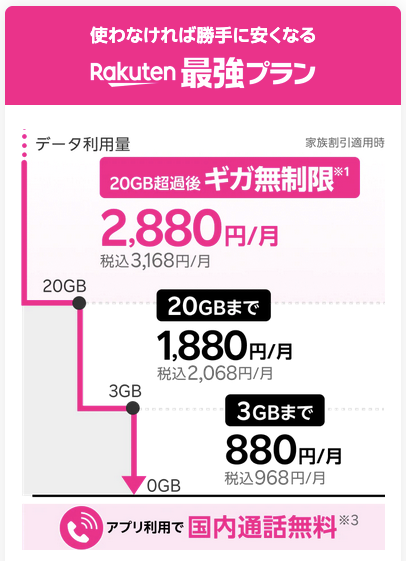
楽天最強プランは月間データ使用量が上がるごとに2回、月額料金が1,100円ずつ上がる仕組みです。
楽天最強プランの月額料金(割引なしの場合)
| 1ヶ月のギガ使用量 |
月額料金 |
料金の違い |
| 3GB以下 |
|
|
| 20GB以下 |
|
+1,100円/月 |
| 20GBを超えたら |
|
+2,200円/月 |
楽天モバイルを3ギガで止めることができるのはAndroidスマホだけ
楽天モバイルを3ギガで止めることができるのは、Androidスマホを利用している場合のみです。
iPhoneにはデータ使用量が3ギガを超えることを完全に防ぐことができる設定はありません。
| OS |
3ギガ未満で
止める設定 |
データ消費量を
抑える設定 |
| My 楽天モバイル |
|
|
| iPhoneI(iOS) |
|
|
| Androidスマホ |
|
|
現在のギガ使用量と請求額を確認する方法
My 楽天モバイルには月間ギガ使用量に上限を設定する機能はありません。
契約中のプランのデータ使用量と請求額はMy 楽天モバイルから確認できる
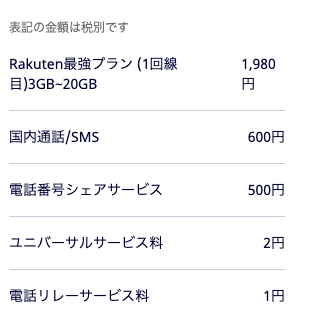
料金明細
楽天モバイルで子供のスマホを3ギガで止めることはできる?
自宅にWi-Fiが完備されていて、主に自宅内ででスマホを使う場合は、楽天モバイル回線のデータ消費量を3ギガ以内で抑えることが、使い方によっては現実的となります。
3ギガに抑えることができる条件
- Androidスマホを使用
- Wi-Fiに常時自動接続される設定にしてスマホを使う
- Androidの設定で「データ使用量の制限」で2.8GBの上限をオンにする
- Androidの設定で「データセーバー」をオンにして無駄なデータ消費を抑える
子供がiPhoneを使っている場合、3ギガで止めることは難しいです。
「省データモード」や一部アプリのモバイル通信をオフにすることで、3ギガを超えてデータを消費することを防止できますが、完全に3ギガ以下に抑えることは難しくなります。
Androidスマホのデータ通信を3ギガで止めることはできる?
「データ使用量の警告と制限」機能を使えば3ギガで止められる
Androidスマホは月間データ通信量に制限をかけたり、コントロールする機能が充実しています。
設定画面の出し方
- 設定アプリを開く
- ネットワークとインターネット
- SIM
- 楽天モバイルの電話番号をタップ
- データ使用量の警告と制限をタップ
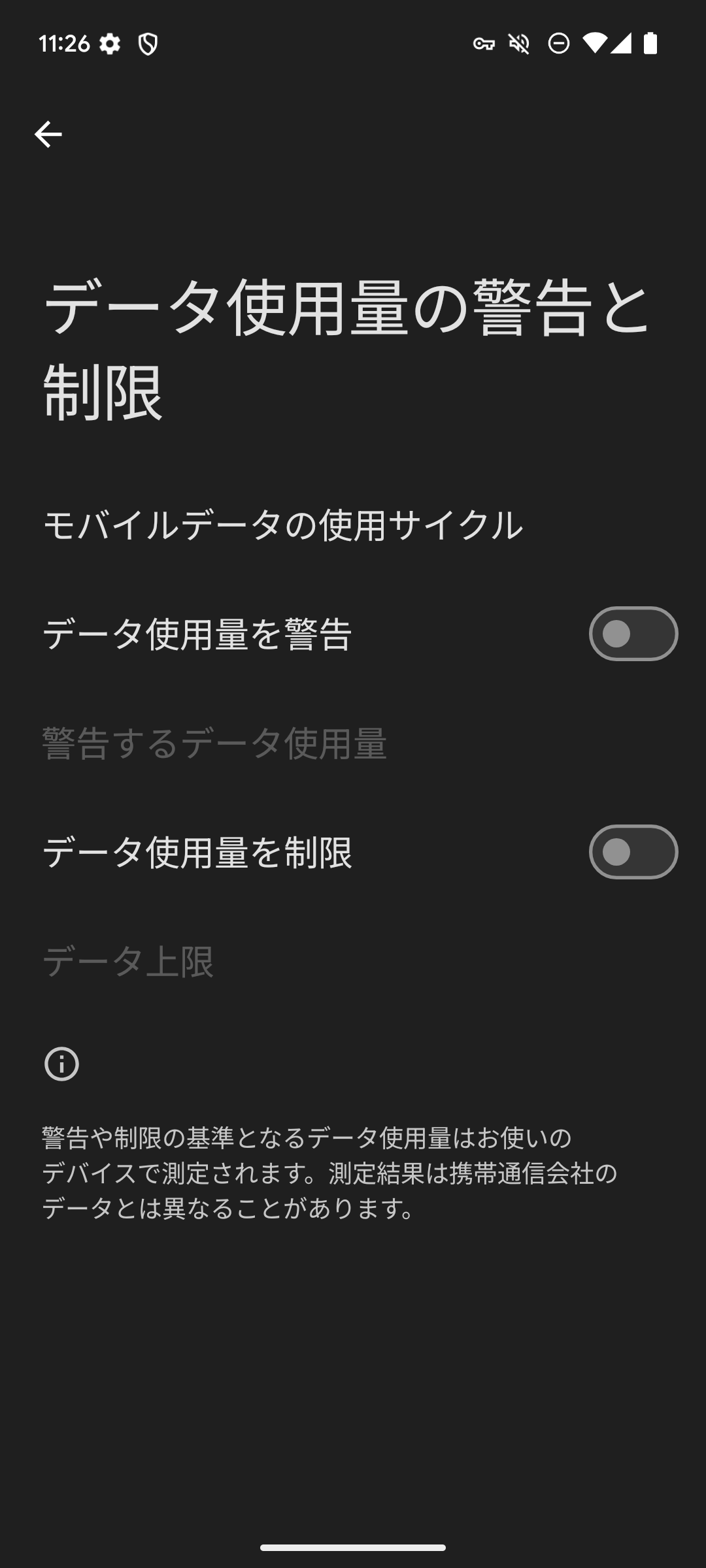
設定画面
「データ使用量を警告」でギガ使いすぎを防止する
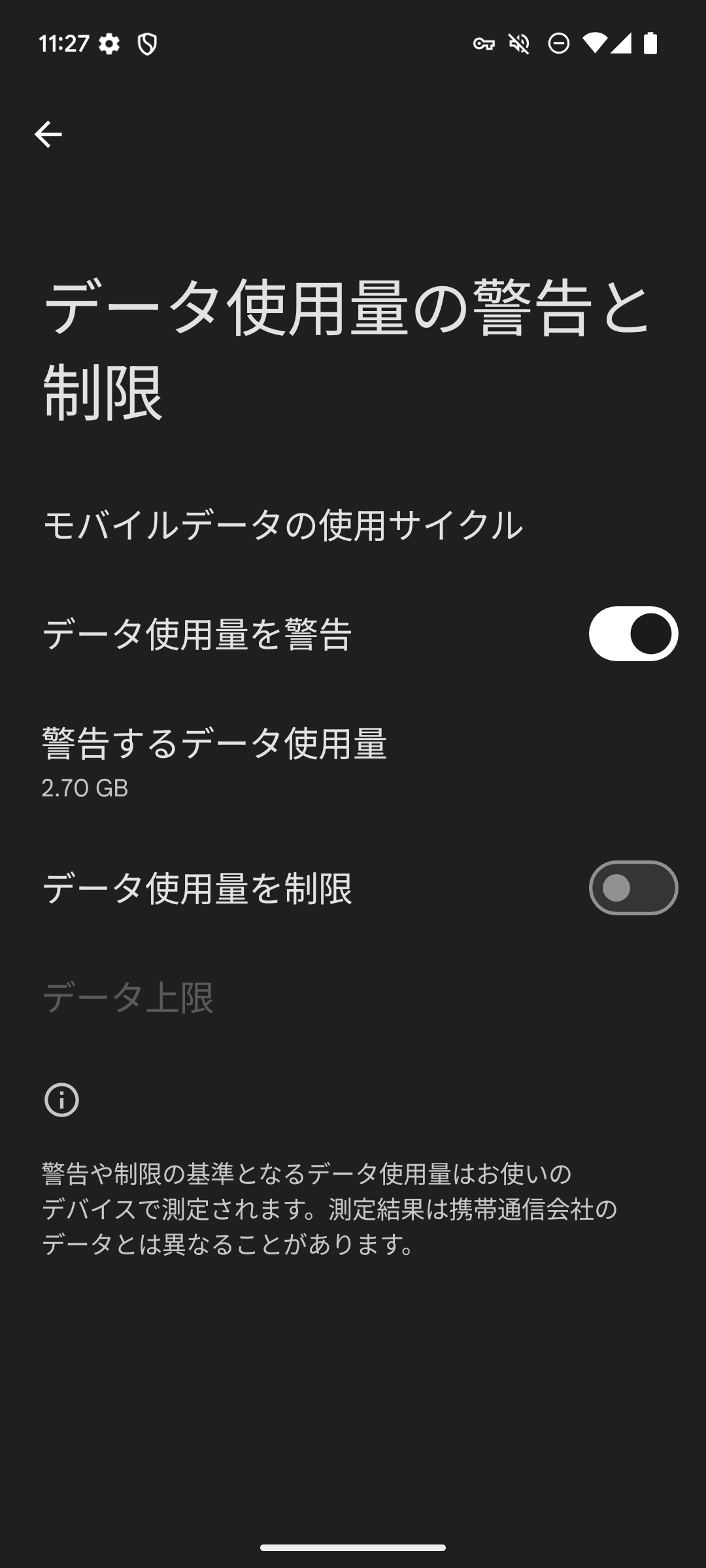
「データ使用量を警告」をオンにする
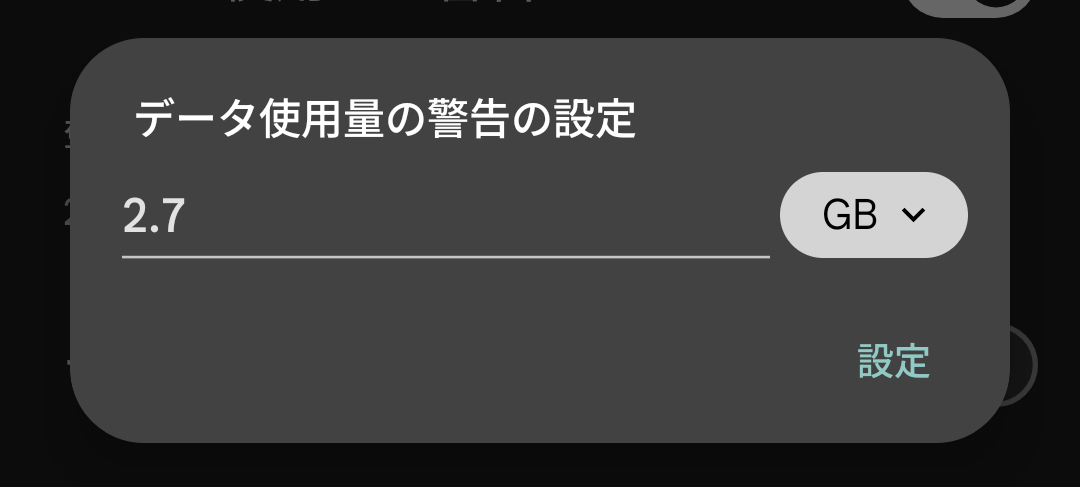
3ギガ以上のギガ使用を防止するため、余裕を持って2.7ギガを超えた場合に警告を出すように設定します。
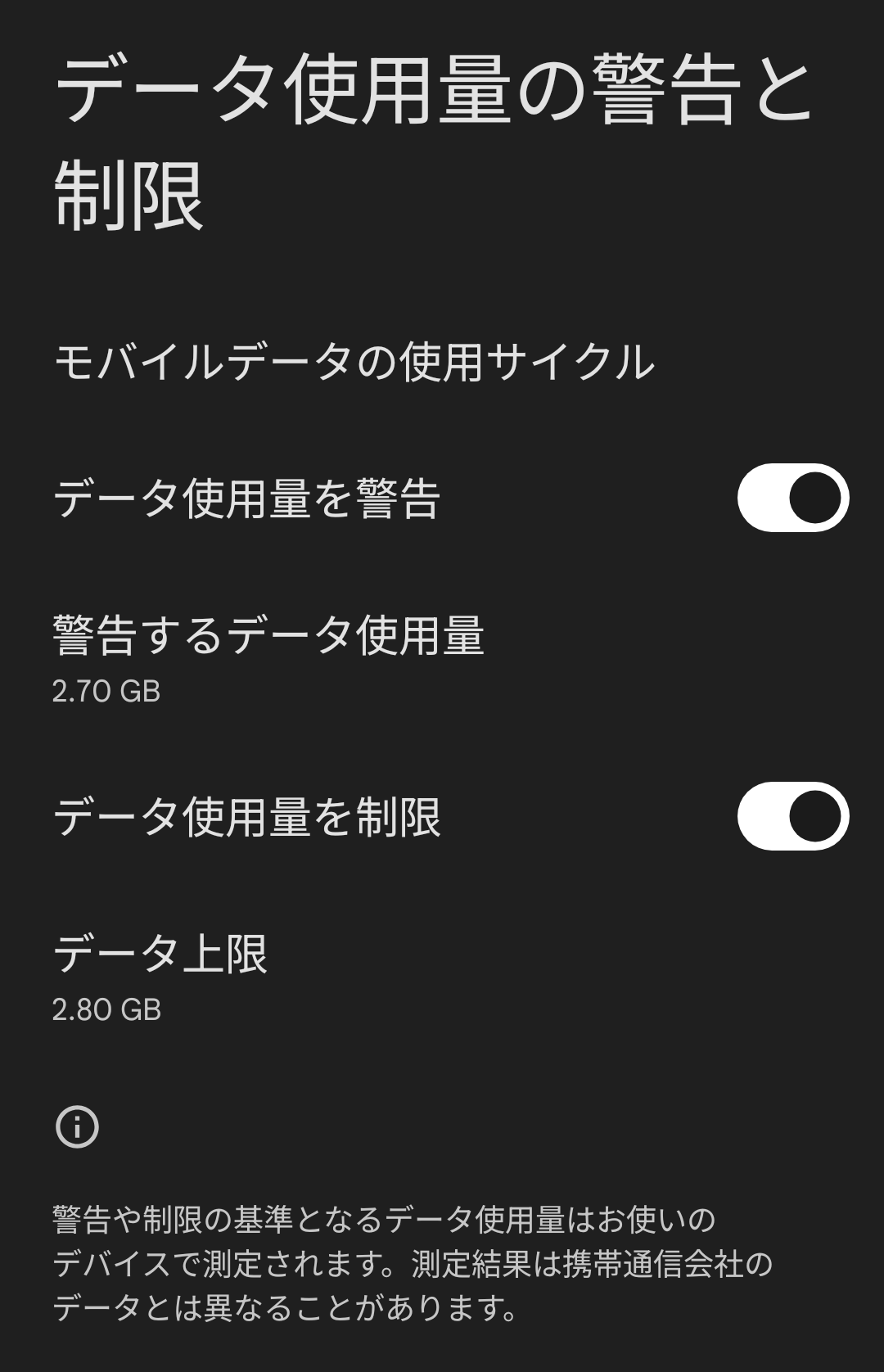
「データ使用量を制限」で3GBを超えたデータ通信を遮断する
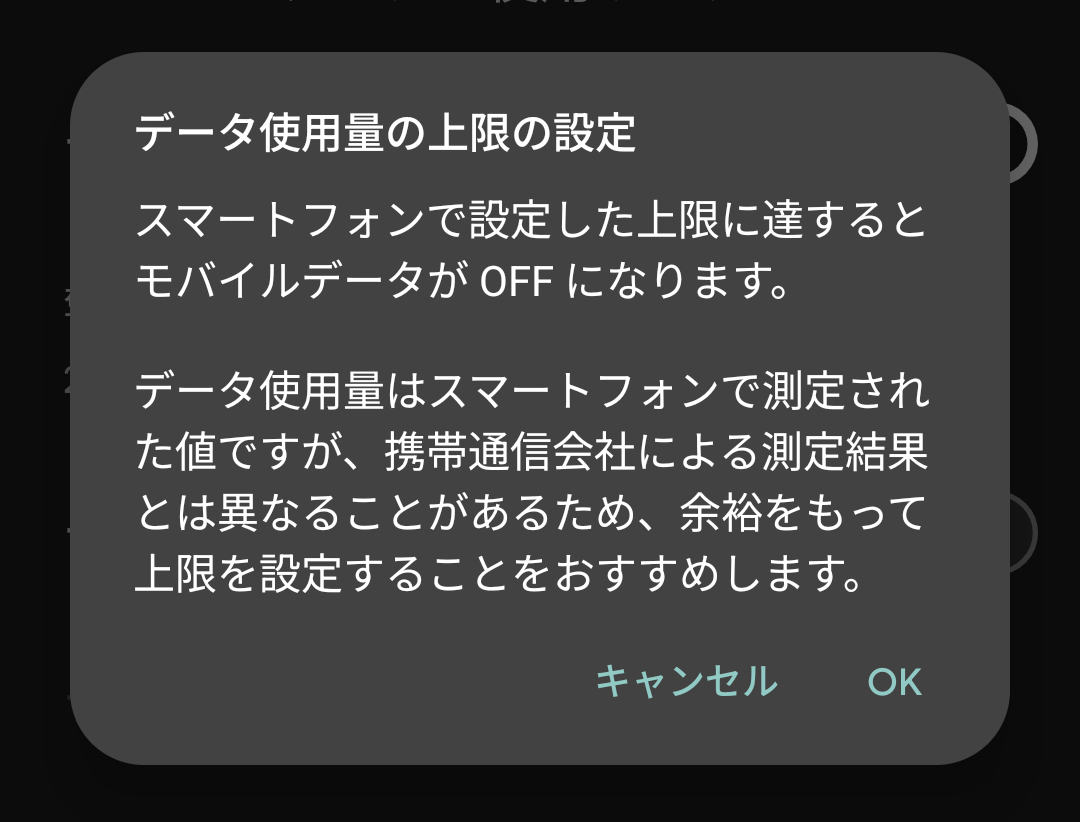
データ使用量を制限をオンにすることで、設定したデータ使用量を超えたモバイルデータ通信を一切遮断することも可能です。
データ通信を制限をオンにする
楽天モバイルで月額料金が1,100円上がるポイントは月間3ギガを超えた場合。
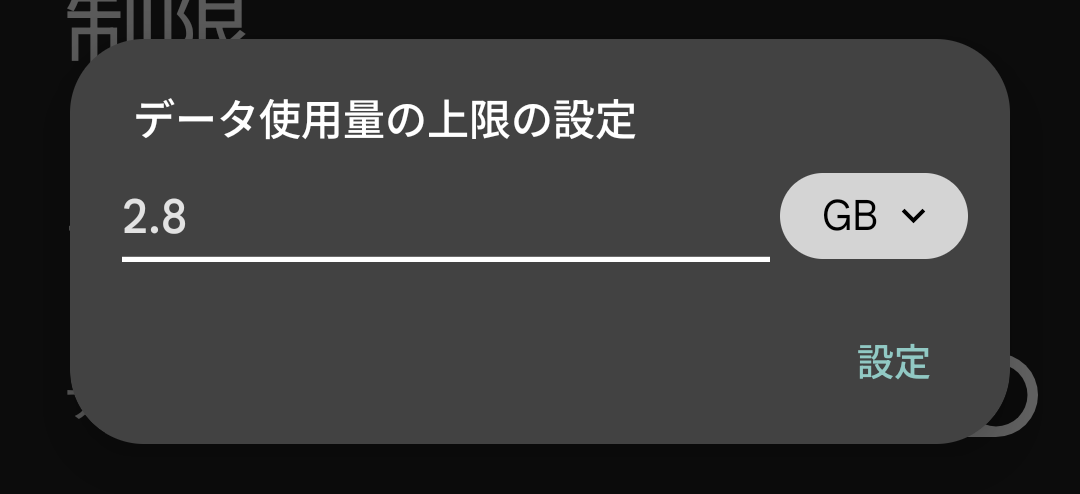
測定誤差を考えると、データ使用量の上限は2.8GB以下をおすすめします。
データ使用量の上限を入力して設定する
データ使用量の上限を超えるスマホはどうなる?
データ使用量の上限を設定を有効にした状態で設定したデータ使用量に到達すると、楽天モバイル回線を使用したデータ通信が一切利用できなくなります。
接続が遮断されるのはデータ通信のみなので、電話アプリを使用した通話やSMSの送受信は可能です。(通話料が発生する)
Wi-Fiに接続されている状態
- 全ての機能が制限なく使える
- 動画、SNS、ネットは見放題
- 撮影した写真やデータが自動でクラウドストレージにアップロードされる(設定済みの場合)
- アプリやOSのバージョンアップデータがダウンロードされる
- 新しいアプリをインストールできる
- QRコード決済が問題なく使える
Wi-Fiに接続されていない状態
- 電話とSMSは可能
- Rakuten Linkを使った通話は不可
- LINEは利用不可
- ネットに接続するスマホの機能は全て使えない
- 動画、SNS、ネット検索は利用不可
- アプリやOSのバージョンアップは不可
- 新しいアプリのインストールは不可
- QRコード決済の大部分の機能が利用できない
- おサイフケータイ等のスマホタッチ決済は利用できる
データ通信の消費量を抑える「データセーバー」を活用する
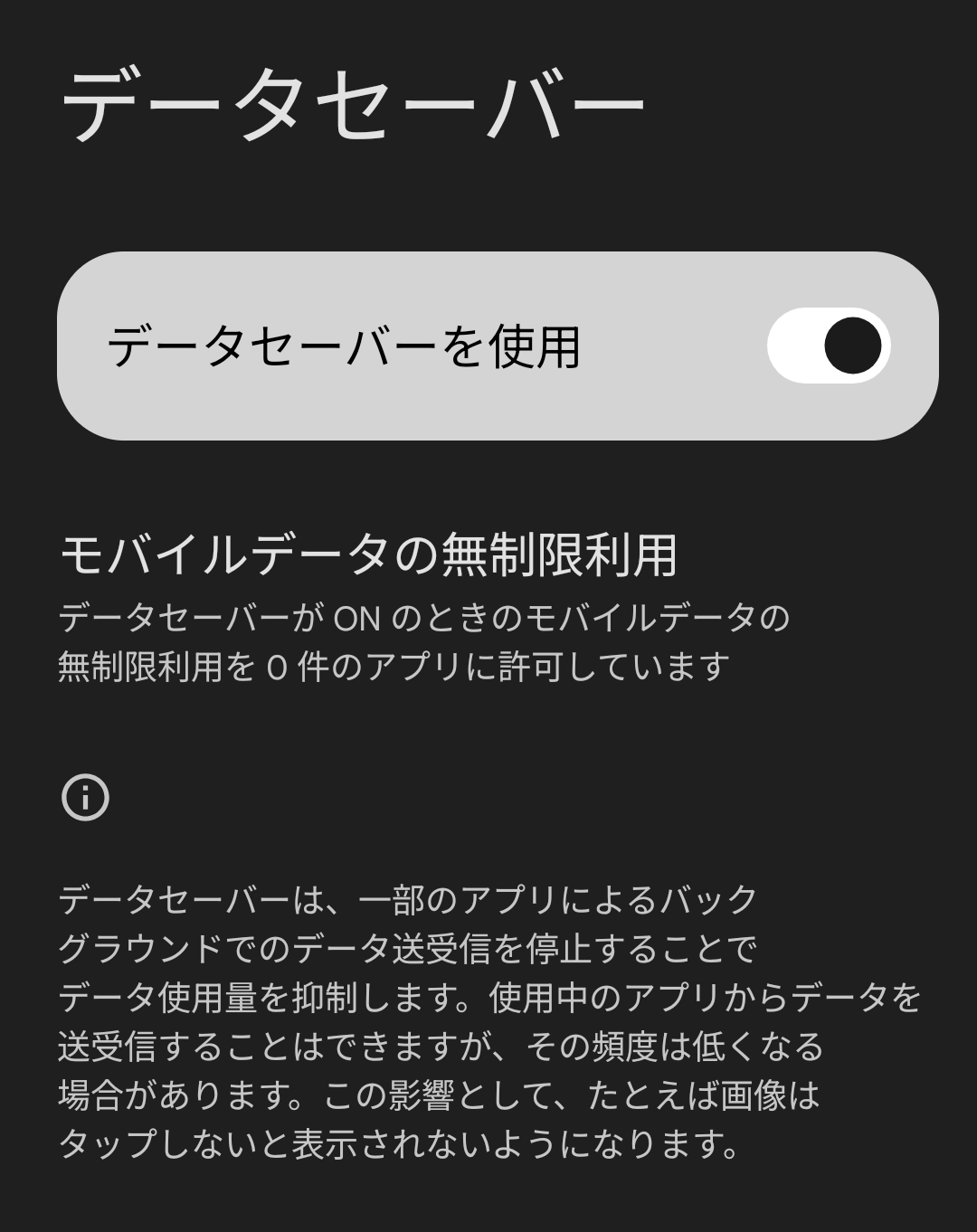
Androidスマホのデータセーバー機能をオンにすることで、スマホのモバイルデータ通信のデータ消費を抑えることができます。
データセーバーの効果
- 使用していないアプリが勝手にデータ通信やダウンロードを行うことを防ぐ
- 使用中のアプリのデータ消費量を抑える
Wi-Fiに接続していない時のみ「データセーバー」がギガ消費を抑制する仕組み。
設定画面の出し方
- 設定アプリを開く
- ネットワークとインターネット
- データセーバーをタップ
- データセーバーを使用をオンにする
iPhoneのデータ通信を3ギガで止めることはできる?
iPhoneには3ギガでデータ通信を遮断する仕組みはない
iPhoneには月間データ使用量が一定のギガを超えると、データ通信を遮断する機能がありません。
iPhoneで楽天モバイル回線を利用している場合、必ず月3ギガ以下にデータ使用量を抑えることは完全には難しい。
楽天モバイル回線を使用できるアプリを制限する
iPhoneではWi-Fiに接続していない時に、モバイルデータ通信を使用できるアプリを制限することができます。
設定方法
- iPhoneの設定アプリを開く
- モバイル通信
- モバイルデータ通信の欄のリスト下部のすべて表示をタップ
- モバイル通信を使用させないアプリのスイッチをオフ(灰色)にする
スイッチをオフにすると、そのアプリはWi-Fiに接続していない状態でネットに接続した機能を利用できなくなります。
ネットに接続できないとアプリの大半の機能が使えない
- 動画アプリ→視聴できない
- 音楽アプリ→再生できない
- SNS→投稿やメッセージ送受信、動画や写真、テキストの投稿が見れない
- LINE→音声通話やビデオ通話、メッセージ送受信ができない
アプリを利用したい時はWi-Fiにつながる場所で使用する
データ通信の消費量を抑える「省データモード」を活用する
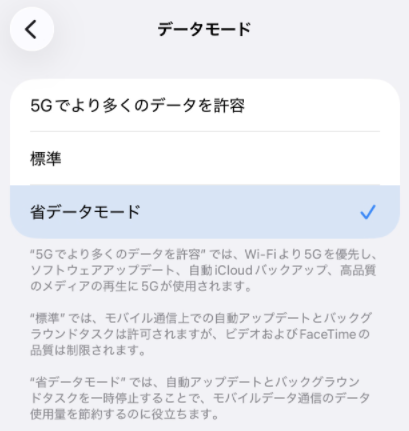
省データモードをオンにすることで、iPhoneの無駄なデータ消費を抑えることができます。
省データモードの効果
- アプリのバックグラウンド更新がオフになる
- 動画、音声の品質を下げてギガ消費を抑える
- iCloudへの自動データバックアップがオフになる
- iCloud写真のデータバックアップがオフになる
Wi-Fiに接続していない時のみ「省データモード」がギガ消費を抑制する仕組み。
設定画面の出し方
- iPhoneの設定アプリを開く
- モバイル通信をタップ
- 楽天モバイルの電話番号をタップ
- データモードをタップ
- 省データモードをオンにする